Аналітика відвідуваності допомагає зрозуміти, чи перетворюється забронійований час на виконану роботу.
Одним поглядом ви відстежуєте тенденції бронювань, відвідувань і неявок та реагуєте, перш ніж проблема зашкодить вашому графіку.
Що моніторити в першу чергу
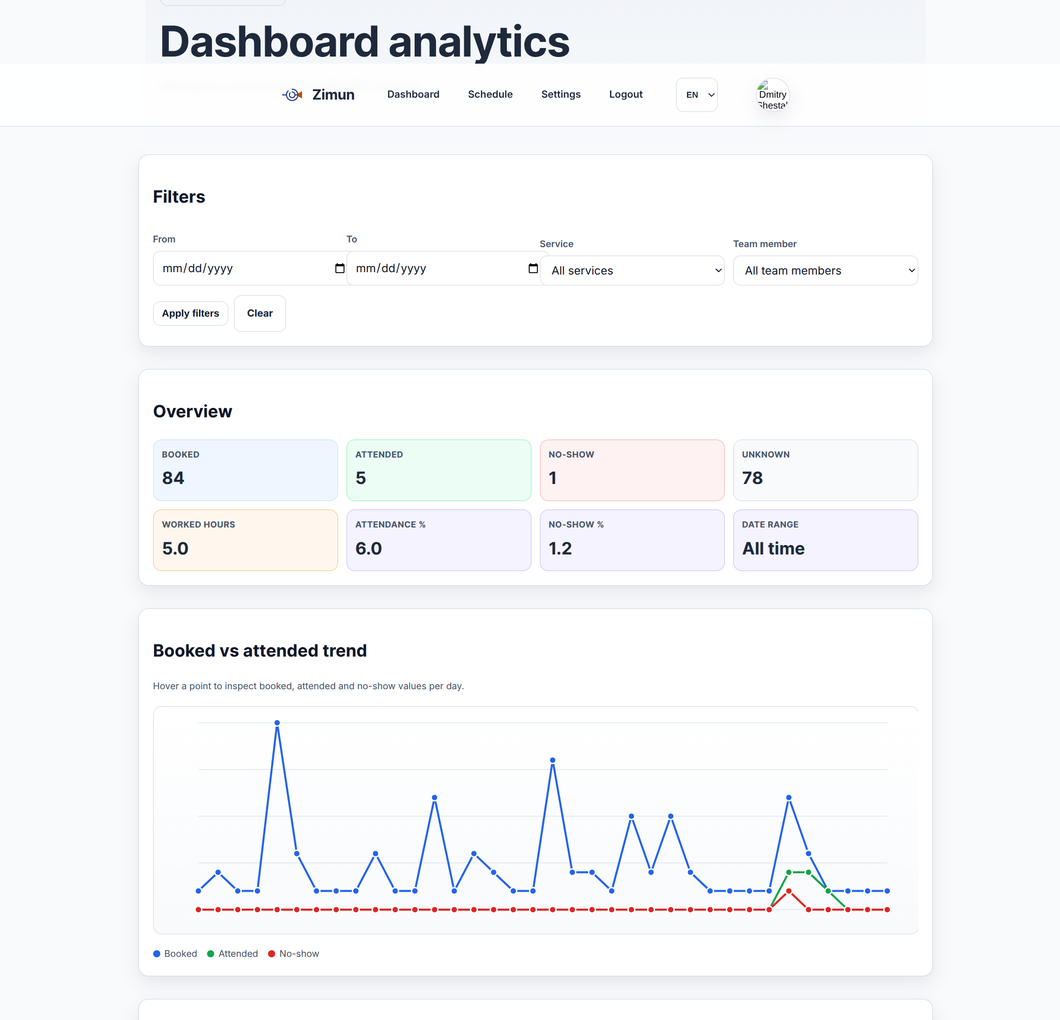
- Тренд «забронювали проти відвідали» за днями, щоб раніше виявляти зміни.
- Рівень неявок у часі, щоб помітити проблеми комунікації або планування.
- Рівень відвідуваності після зміни фільтрів (послуга, учасник команди, діапазон дат).
Як читати графік трендів
Діаграма порівнює три лінії: заброньовано, відвідано та неявка. При наведенні на кожну точку показуються точні значення за день.
Коли кількість бронювань тримається стабільною, а відвідуваність падає, причиною зазвичай є якість нагадувань, час їх надсилання або очікування клієнтів.
Як позначити відвідуваність
- Відкрийте графік на панелі та натисніть на запис, щоб переглянути деталі.
- Для розпочатих чи минулих записів використовуйте «Позначити як присутній» або «Позначити як неявку».
- Відвідуваність оновлюється миттєво та відображається в підсумках аналітики, трендах і таблицях навантаження.
Почніть із «Останніх 30 днів», а потім порівняйте шаблони «Цей місяць» і «Цей квартал». Звузьте до однієї послуги чи одного учасника команди, щоб ізолювати першопричину.
Поширені рішення, які це підтримує
- Налаштуйте час нагадувань для послуг із підвищеною часткою неявок.
- Переносьте слоти з високим ризиком подалі від днів з низькою відвідуваністю.
- Виявляйте, коли окрема послуга має нижчий показник завершення, ніж решта бізнесу.
Відкрийте панель за адресою Аналітика панелі щоб застосувати фільтри та переглянути поточну поведінку відвідуваності.