Аналитика посещаемости помогает понять, превращается ли забронированное время в выполненную работу.
В одном виде можно отслеживать тренды бронирований, посещений и неявок и реагировать до того, как закономерность повредит вашему расписанию.
За чем следить в первую очередь
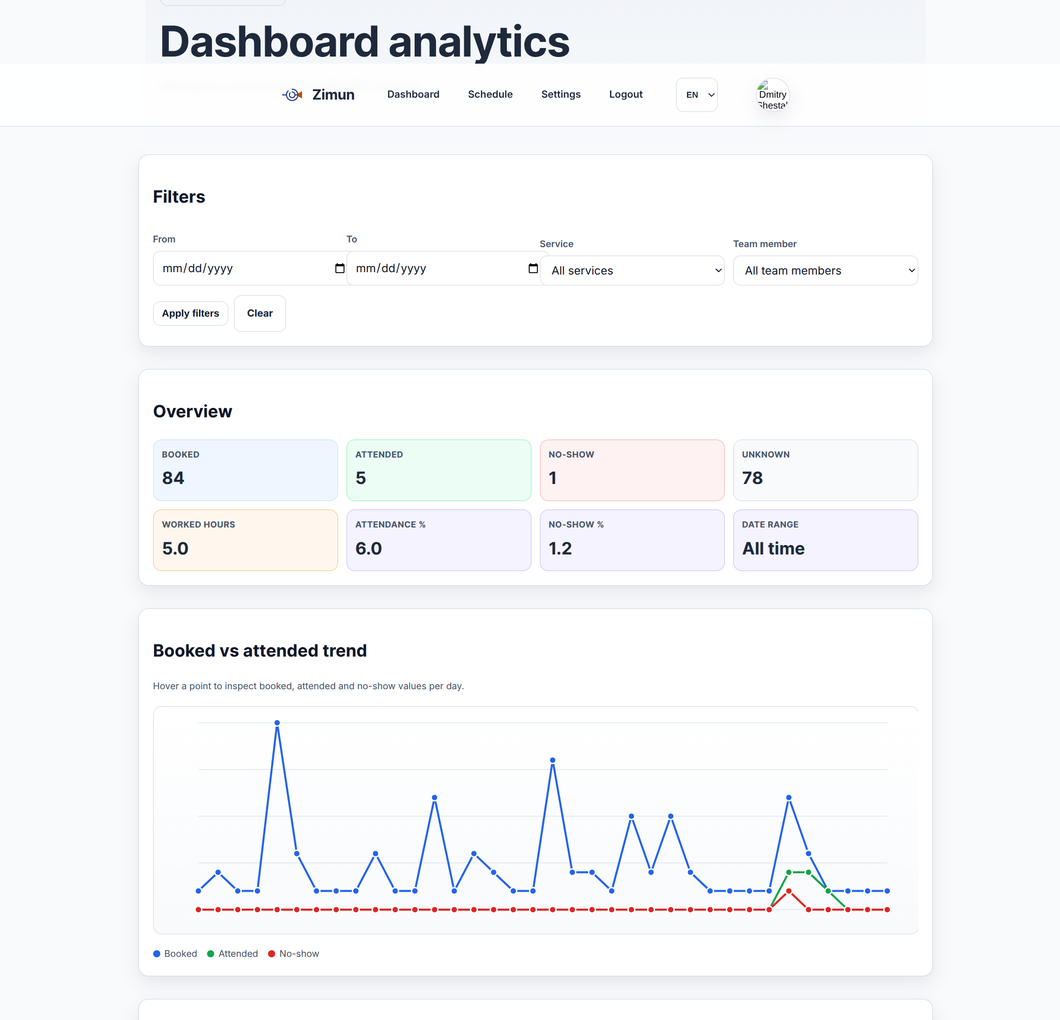
- Тренд «забронировано/посещено» по дням для раннего выявления изменений.
- Уровень неявок во времени помогает выявить проблемы коммуникации или времени.
- Уровень посещаемости после изменения фильтров (услуга, участник команды, диапазон дат).
Как читать график тренда
На графике сравниваются три линии: забронировано, посещено и неявки. При наведении на точку показываются точные значения за этот день.
Когда число бронирований стабильно, а число посещений падает, проблема обычно в качестве напоминаний, их времени или ожиданиях клиентов.
Как отмечать посещаемость
- Откройте расписание на панели управления и нажмите на запись, чтобы открыть подробности.
- Для начатых или прошедших записей используйте «Отметить как посещённую» или «Отметить как неявку».
- Посещаемость обновляется мгновенно и отражается в итогах аналитики, трендах и таблицах нагрузки.
Начните с «Последние 30 дней», затем сравните пресеты «Этот месяц» и «Этот квартал». Сузьте до одной услуги или одного сотрудника, чтобы выявить причину.
Распространённые решения, которые это поддерживает
- Скорректируйте время напоминаний для услуг с повышенным уровнем неявок.
- Переносите слоты с высоким риском с дней с низкой посещаемостью.
- Замечайте, когда у отдельной услуги завершаемость ниже, чем у остального бизнеса.
Откройте панель управления по адресу Аналитика панели управления , чтобы применить фильтры и просмотреть текущее поведение по посещаемости.