Чат-агент бронирования помогает клиентам находить услуги, проверять свободные слоты и оформлять бронирования на естественном языке.
Используются те же правила бронирования, что и на странице бронирования, в API и MCP, поэтому доступность и конфликты бронирования согласованы во всех каналах.
Что поддерживает чат-агент
- Получите список доступных услуг для организации.
- Проверяйте доступность по диапазону дат, дню недели и предпочтениям по времени.
- Создавайте бронирования и получайте код бронирования.
- Переносите и отменяйте бронирования после проверки кода бронирования и контактного email.
Включить чат для вашей организации
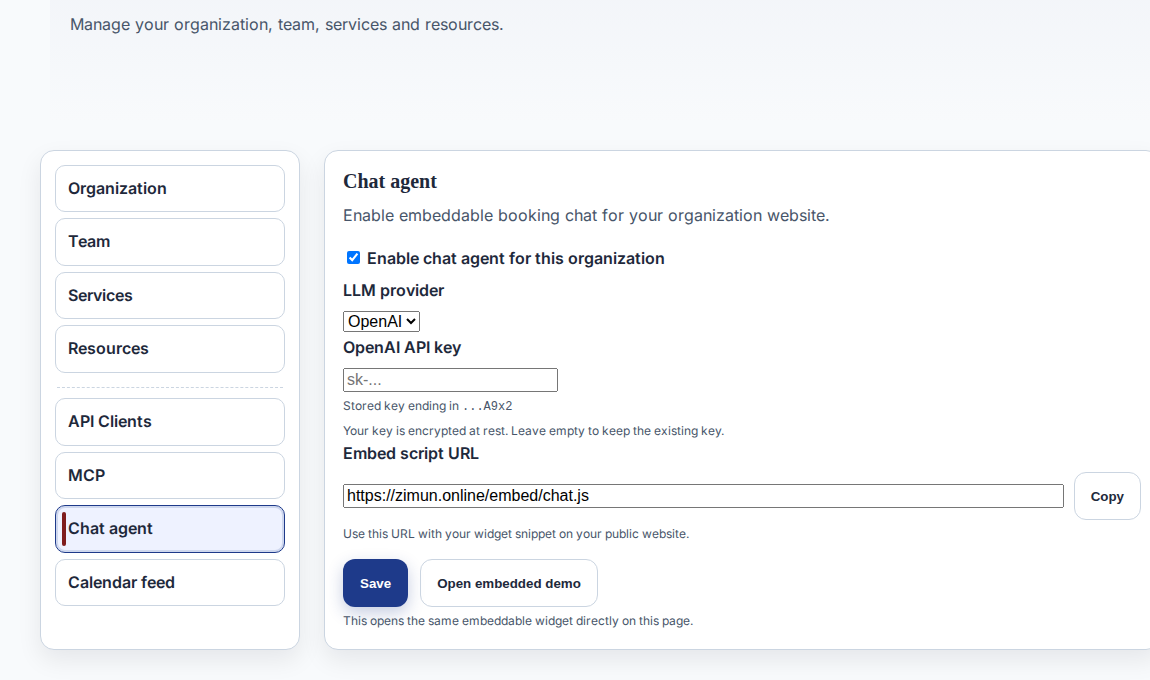
- Откройте «Настройки → Чат».
- Включить чат для этой организации.
- Добавьте свой ключ OpenAI API и сохраните.
- Скопируйте URL виджета или скрипт встраивания с той же страницы.
Вставьте чат на свою страницу
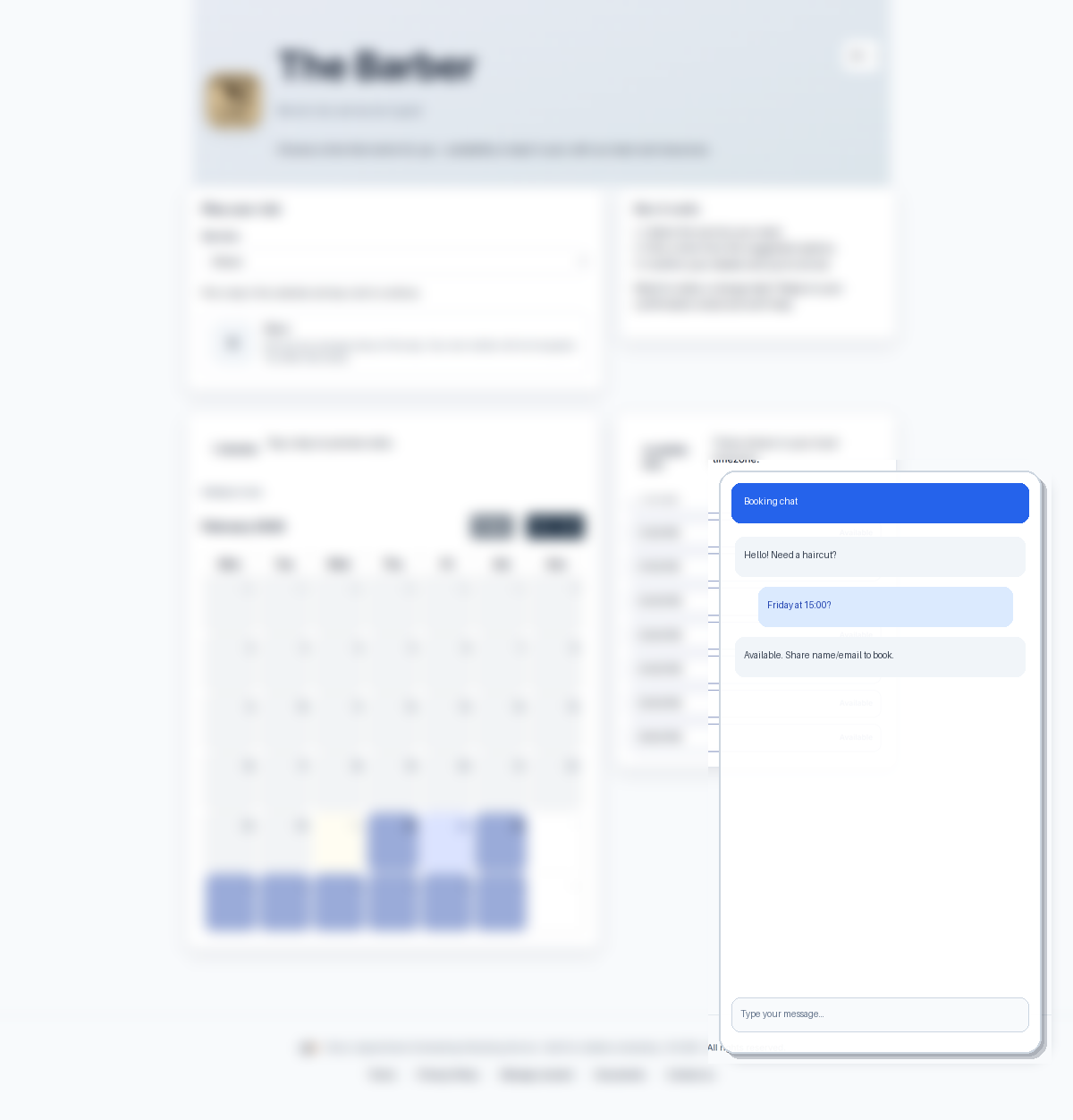
- Откройте «Настройки → Чат» и скопируйте URL скрипта встраивания.
- На своём публичном сайте вставьте фрагмент перед закрывающим тегом </body>.
- Установите data-org-id равным идентификатору вашей организации (начинается с o_).
- Опубликуйте и откройте страницу. Кнопка чата должна появиться в настроенном углу.
Минимальный фрагмент:
<script
  src="https://zimun.online/embed/chat.js"
  data-org-id="o_your-org-id"
  defer
></script>
Полный фрагмент с дополнительными настройками:
<script
  src="https://zimun.online/embed/chat.js"
  data-org-id="o_your-org-id"
  data-lang="en"
  data-position="right"
  data-auto-open="false"
  defer
></script>
Необязательные атрибуты:
data-lang- Язык виджета (например: en, de, fr).data-position- Положение лаунчера: справа (по умолчанию) или слева.data-auto-open- Установите true, чтобы виджет открывался автоматически при загрузке страницы.
Безопасность и операции
- Доступ к чату ограничен по частоте на IP и организацию.
- Перед подтверждением бронирования агент спрашивает контактные данные.
- Операции изменения бронирования требуют кода бронирования и подтверждения email.
- Если вызовы LLM или инструментов не удаются, чат возвращает безопасный резервный ответ.